Wi-Fi電波調査(サーベイ)ツール紹介 Ekahau-エカハウ- 【調査編】
 YOLO
YOLO今日は弊社で利用しているWi-Fiの電波調査ツール Ekahau-エカハウ-の使い方と機能をご紹介します!
2025/11/10追記:Ekahauシミュレーション編も公開中!
Ekahauシュミレーション編
こんにちは。ブログ担当のすずシーサーです。
☆この記事を読むとわかること☆
・Wi-Fi電波調査ツール Ekahau-エカハウ-とは
・Wi-Fi電波を調査する理由
・Wi-Fi調査(サーベイ)の方法
①電波調査の事前設定
②電波調査の様子(外見)
③電波調査の様子(ソフトウェア)
④電波調査結果
・最後に…
【Wi-Fi電波調査ツール Ekahau-エカハウ-とは】
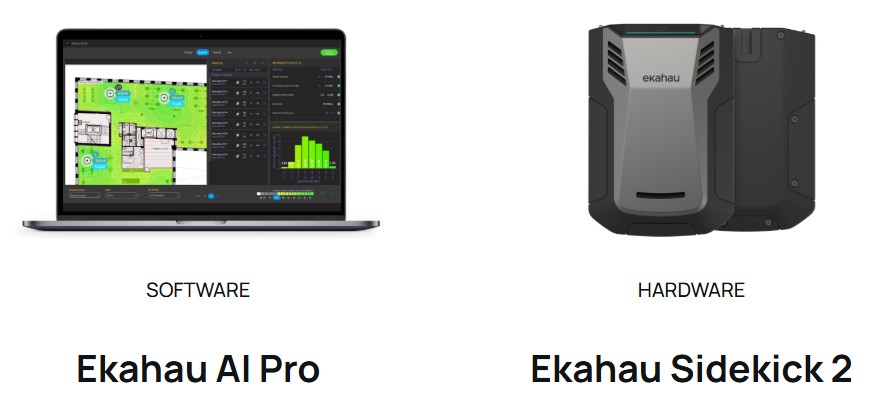
EkahauはWi-Fiの電波状況を可視化することが可能なツールです。「Ekahau AI Pro」というソフトウェアと「Ekahau Sidekick2」という測定器を組み合わせて利用します。Ekahau AI ProではWi-Fiのプランニング(電波シミュレーション)やSidekick2を使って測定した電波強度を可視化したり、電波干渉などを可視化することが可能です。Sidekick2には2.4Ghz、5Ghz、6GhzのWi-Fiを受信できるトライバンドモジュールを4個搭載しており、高速にスキャンしながらWi-Fi電波の測定が可能となります。
【Wi-Fi電波を調査する理由】
Wi-Fi電波を調査する理由は以下の通りです。
・Wi-Fiを利用したい場所で電波が受信できているかの確認
・Wi-Fiのつながりが悪い場合の原因の調査
・Wi-Fi設置前、設置後の電波状況の可視化など
Wi-Fiの電波状況を可視化することができるため、Wi-Fiのつながりが悪い原因が電波強度にあるのか、それとも電波干渉にあるのか、チャンネル干渉にあるのかという原因究明が可能となります。
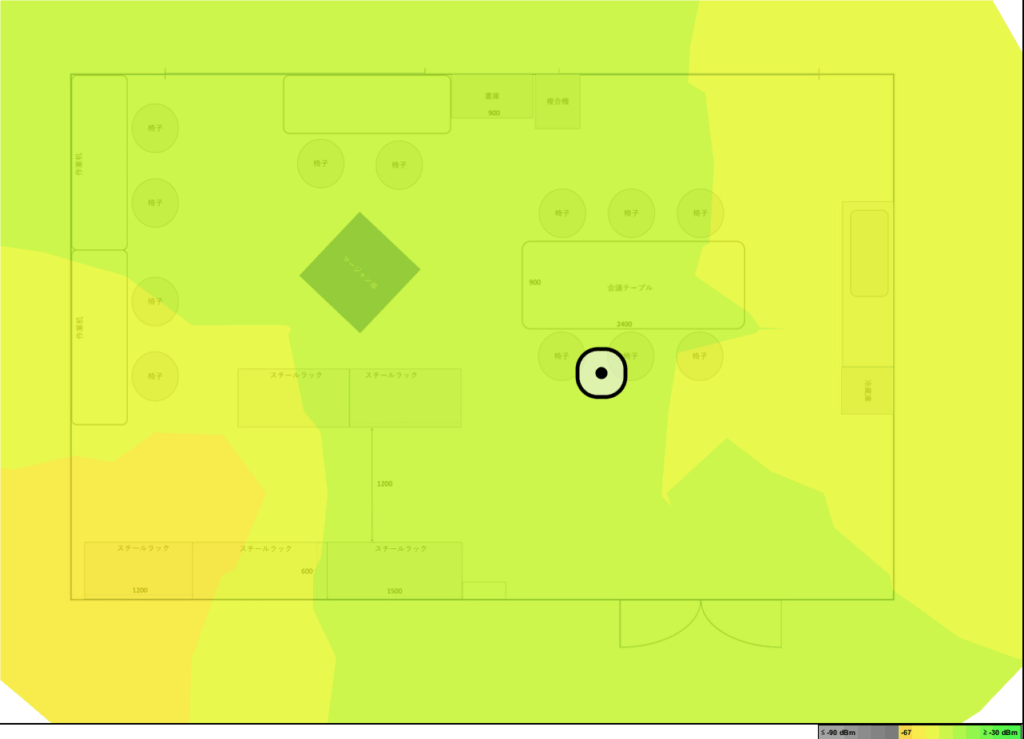
※Wi-Fiの信号強度可視化
【Wi-Fi調査(サーベイ)の方法】
電波調査に必要なものとして、「Ekahau AI Pro」と「Ekahau Sidekick2」のほかに調査エリアの図面が必要となります。図面は寸法(縮尺)が正しい必要があります。例えばエクセルや手書きなどで作った図面の場合は、図面の寸法と実際の寸法が異なるため正しい調査結果になりません。正確な調査結果を得るためには実際の寸法にあった図面を準備する必要があります。
①電波調査の事前設定
ソフトウェアに調査エリアの図面を取り込み寸法を設定します。事前の準備はたったこれだけです。
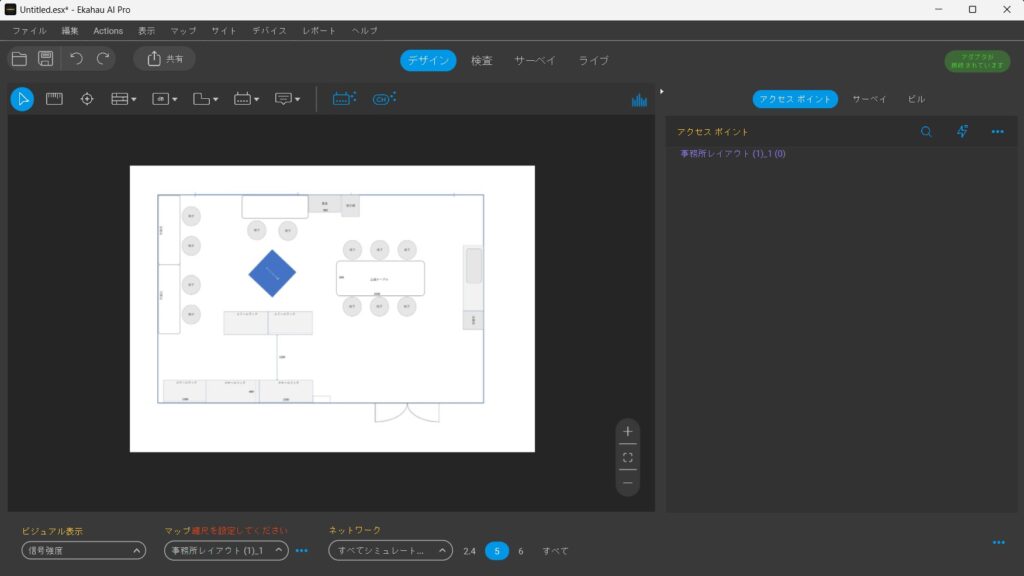
※Ekahau AI Pro 図面取込
②電波調査の様子(外見)
Ekahau AI ProとSidekick2をUSBケーブルでつなぎ、Sidekick2を肩からぶら下げます。
この状態で室内を歩きながら、Ekahau AI Proの図面に調査位置を記録していきます。
ワンルームくらいの広さで約3分ほどで完了します。スーパーなどの広さは約1時間程度かかります。
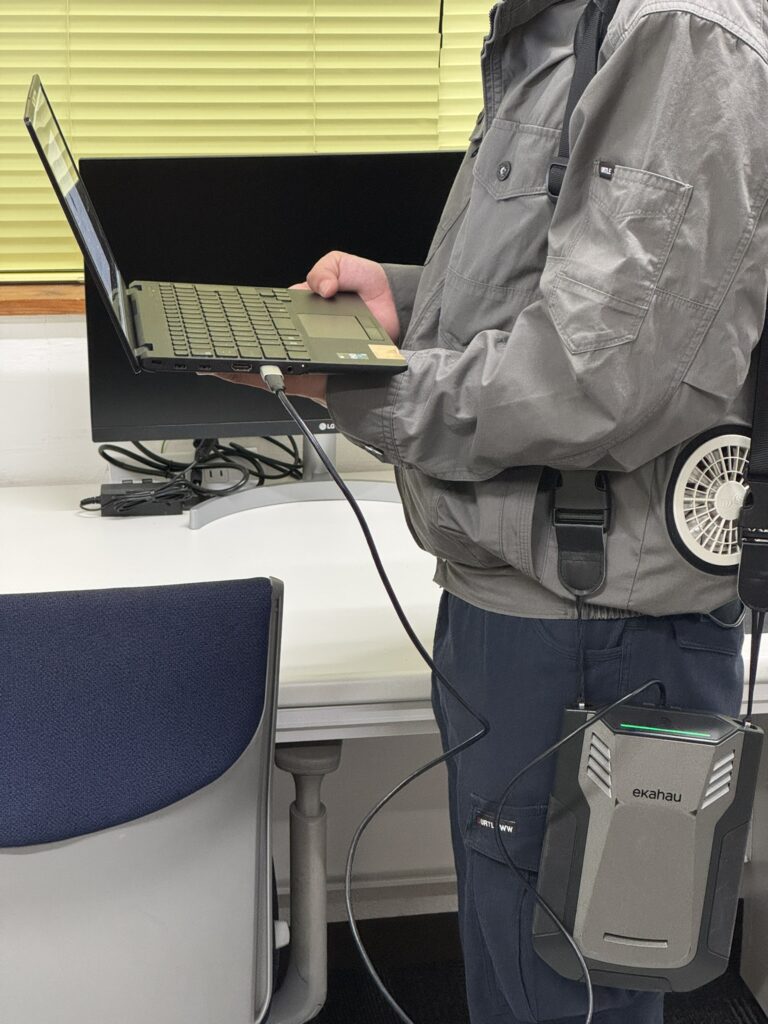
※電波調査時の様子
③電波調査の様子(ソフトウェア)
室内を歩きながら現在地をポイントすることで、ポイントした場所のWi-Fi電波をスキャンします。
電波調査が完了すると、以下の図のように図面に歩いた場所とWi-Fiの場所、電波強度が表示されます。
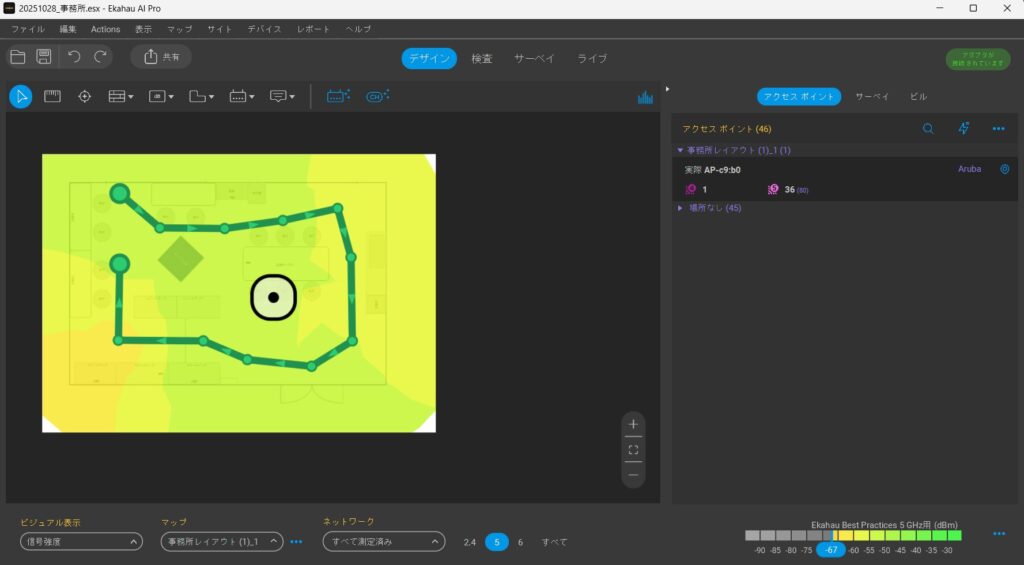
※Wi-Fi調査後
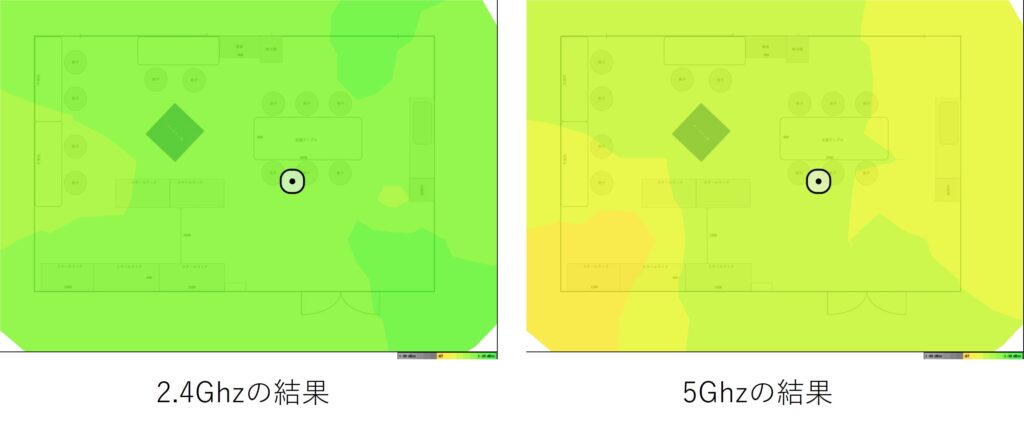
④電波調査結果
弊社の事務所では2.4Ghzと5Ghzの電波が出ておりますが、電波調査自体は1回の操作で2.4Ghz、5Ghz、6Ghzをまとめて調査することが可能ですので、何回も室内を歩く必要はありません。
調査結果を確認したところ、5Ghzは壁などの干渉に弱いため少し黄色やオレンジ色がありますが、2.4Ghzはすべて緑色で電波環境が良いことが分かりました。なお、アクセスポイントの場所は電波の強さをもとに自動的に配置されます。
【最後に・・・】
いかがでしたでしょうか。このようにEkahau-エカハウ-を利用して電波調査(サーベイ)を行うことで、Wi-Fiエリアの電波状況を可視化することができ、Wi-Fiを適切に構築したり、Wi-Fi接続に関する不具合を調査することが可能です。沖縄県内でWi-Fiのつながり悪い、ネットワークの調子が悪いとお困りのお客様はお気軽にお問い合わせください。
お問い合わせはこちら:お問い合わせ
次回は、エカハウのシミュレーション編をお届け予定ですので、読者登録をしてお待ちください!
登録いただくと、最新の記事が配信された際にメールにてお知らせいたします。
※2025/11/10更新 Ekahauシミュレーション編も公開中:シミュレーション編
読者登録はこちら:読者登録